
WhatsApp більше не підтримує Windows Phone, і останні оновлення та функції недоступні для користувачів цієї операційної системи. Тому, якщо ви використовуєте Windows Phone, можливості видалення чатів обмежені.
Важливо: Видалити повідомлення можна лише на своєму пристрої вручну, але це не вплине на збереження цих повідомлень у інших учасників чату. А ще ви завжди можете відновити свої видалені повідомлення, якщо вони вам потрібні.
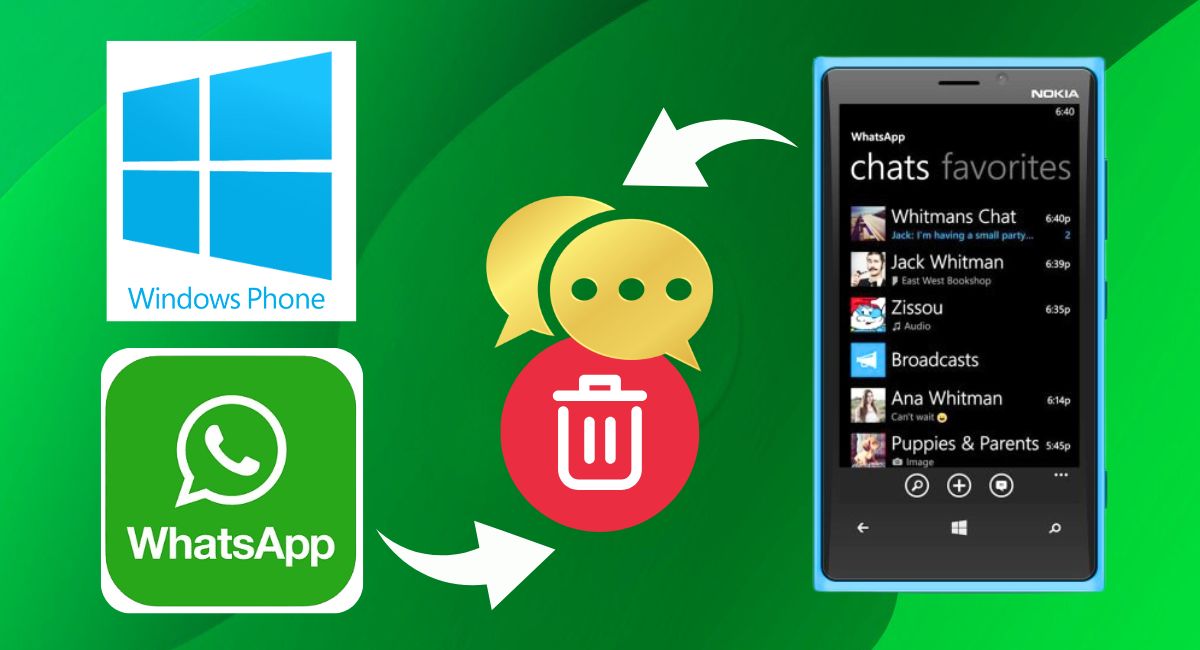
Щоб видалити індивідуальні повідомлення та медіафайли з чату
- Запустіть WhatsApp і відкрийте чат з повідомленням або медіафайлом, який ви хочете видалити.
- Натисніть і тримайте повідомлення або медіафайл.
- Виберіть у меню Видалити.
- Підтвердіть, натиснувши Видалити.
Щоб видалити кілька повідомлень або медіафайлів з чату
- Запустіть WhatsApp і відкрийте чат з повідомленням або медіафайлом, який ви хочете видалити.
- Натисніть на лівий край будь-якого повідомлення або медіафайла в чаті.
- Виберіть повідомлення або медіафайли, позначаючи квадратики (ви можете прокручувати вгору та вниз).
- Натисніть на кошик у нижній частині екрану, щоб видалити.
Ви також можете видалити кілька повідомлень або медіафайлів, натиснувши на Додатково > Як видалити повідомлення та чати? > вибрати повідомлення > натисніть на кошик у нижній частині екрану, щоб видалити.
Щоб видалити індивідуальний чат
- Запустіть WhatsApp.
- На екрані чати натисніть і тримайте чат, який ви хочете видалити.
- Виберіть у меню Видалити.
- Підтвердіть, натиснувши Видалити.
Щоб видалити груповий чат
Перед тим, як видалити груповий чат, вам потрібно вийти з групи. Увага: Це означає, що адміністратор групи повинен буде вас додати, якщо ви знову захочете приєднатися до групи. Якщо ви просто хочете очистити історію цього чату, зверніть увагу на пункт нижче.
- Запустіть WhatsApp.
- На екрані чати натисніть і тримайте груповий чат, який ви хочете видалити.
- У меню виберіть Покинути групу та підтвердження, натиснувши Вихід.
- Знову натисніть і тримайте груповий чат і виберіть Видалити.
- Підтвердіть, натиснувши Видалити.
Щоб видалити історію чатів
- Запустіть WhatsApp і відкрийте чат, який ви хочете видалити.
- Натисніть на Додатково > Як видалити повідомлення та чати? > інфо для індивідуального чату або інформація про групу для групового чату.
- Натисніть на Додатково > Як видалити повідомлення та чати? > Очистити історію чату.
- Виберіть опцію Видалити всі повідомлення або Видалити всі, окрім обраних.
Увага: Це діяння не видалить чат з контактом або групою, але очистить вміст історії чату.
Важливо: На пристроях з Windows Phone неможливо видалити або очистити всю історію чатів. Ви можете видалити повідомлення тільки на своєму пристрої, і ця інформація не буде видалена у інших учасників чату.
Як приховати чат без видалення
Якщо WhatsApp на вашому пристрої підтримує архівування, ви зможете приховувати переписки, щоб вони не заважали в основному списку чатів, але при цьому залишалися для подальшого використання.
Коли ви не хочете повністю видаляти чат, але хочете, щоб він не заважав вам, знаходячись у загальному списку, скористайтеся функцією Архівувати чат. Це приховає чат, але не видалить його.
- На екрані чатів виберіть потрібний чат.
- Натисніть і утримуйте чат.
- У меню виберіть Архівувати.
Чат зникне з основного списку, але залишиться в архіві, де ви зможете знайти його в будь-який момент.