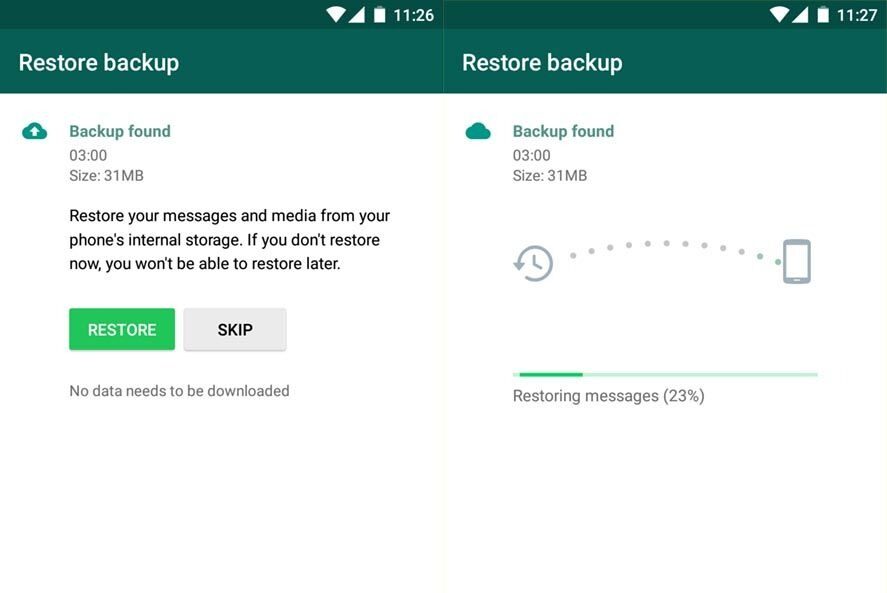
WhatsApp автоматично створює резервні копії щодня о 2:00 ночі та розміщує їх у папці WhatsApp на вашому Android. Ця папка розміщена у внутрішній пам’яті вашого пристрою або на зовнішній SD-картці. Залежно від ваших налаштувань, WhatsApp міг створити резервну копію на Google Диск. Щоб відновити недавні резервні копії, вам необхідно видалити та повторно встановити WhatsApp.

Якщо вам потрібно відновити більш старі повідомлення, перевірте «Відновлення більш старих (не останніх) резервних копій».
Під час установки вам буде запропоновано відновити історію повідомлень. Виберіть «Відновити» для відновлення чатів.
Якщо вам не пропонують відновити історію своїх чатів, можливо, причина в наступному:
- Ваша SD-карта та/або історія чатів були пошкоджені.
- Резервна копія дуже стара. WhatsApp не зможе відновити занадто старі резервні копії.
- Ви використовуєте номер телефону, який відрізняється від того, який ви використовували при резервному копіюванні своїх чатів.
- У пам’яті телефону або на Google Диску немає збереженої резервної копії ваших чатів.
У вказаних випадках WhatsApp не зможе відновити ваші повідомлення.
Відновлення старіших (не останніх) резервних копій
Для відновлення старих резервних копій WhatsApp слід враховувати кілька важливих моментів:
Втрата поточних повідомлень
Якщо ви вирішите відновити стару копію, поточні чати будуть втрачені. Переконайтеся, що це не критично для вас, і якщо потрібно зберегти поточні дані, зробіть резервне копіювання вручну.Термін дії резервних копій
Після створення резервної копії у вас є 7 днів для її відновлення. Якщо цей час пройшов, відновити копію не вдасться.Неможливість відновлення нових повідомлень
Повідомлення, отримані або надіслані після створення резервної копії, а також ті, що були видалені, не можуть бути відновлені.Автоматичне перезаписування
Якщо ви виконаєте резервне копіювання вручну, це може перезаписати останні дані.Розташування файлів
Резервні копії WhatsApp можуть бути збережені в папці WhatsApp/Databases. Зазвичай вона знаходиться у внутрішній пам’яті телефону, але іноді — на SD-картці.Використання того ж номера телефону
Для відновлення старих повідомлень необхідно використовувати той самий номер телефону, який використовувався при створенні резервної копії.
Як відновити стару резервну копію
- Видаліть і переустановіть WhatsApp на пристрої.
- Після входу в додаток і підтвердження номера, вам буде запропоновано відновити історію чатів. Натисніть «Відновити», щоб повернути старі повідомлення.
Відновлення старих повідомлень з локальної резервної копії WhatsApp
Для відновлення старих повідомлень з локальної резервної копії WhatsApp, дотримуйтесь цих кроків:
Підготовка резервних копій
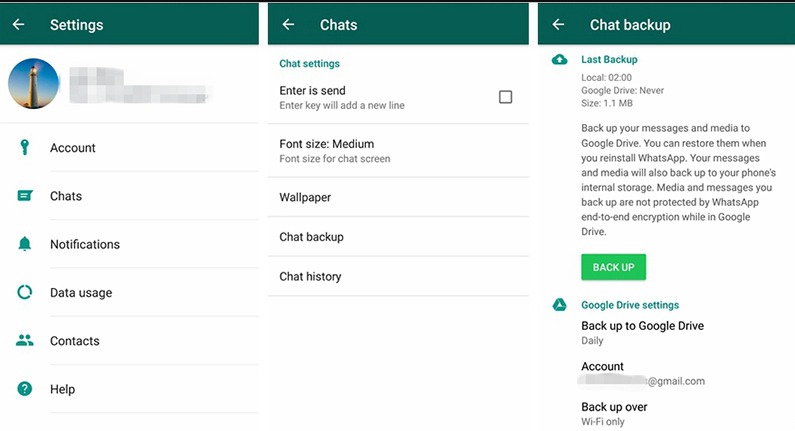
Перш ніж відновити дані, переконайтеся, що у вас є актуальна резервна копія. Ви можете створити резервну копію вручну в WhatsApp, зайшовши в Налаштування > Чати > Резервне копіювання чатів. Ця копія буде збережена в папці /sdcard/WhatsApp/Databases у вигляді файлу msgstore.db.crypt8. Щоб не втратити поточні повідомлення, збережіть файл як msgstore.db.crypt8.current.Пошук резервної копії
Локальні резервні копії WhatsApp зазвичай зберігаються в папці Databases на внутрішній пам’яті пристрою або SD-картці. Ви знайдете файли у форматі msgstore-YYYY-MM-DD.1.db.crypt8, де дата відображає день створення резервної копії.Перейменування файлу
Щоб відновити дані зі старої резервної копії, відкрийте файловий менеджер, знайдіть потрібний файл і перейменуйте його з msgstore-YYYY-MM-DD.1.db.crypt8 на msgstore.db.crypt8. Це важливо, тому що WhatsApp буде шукати саме цей файл для відновлення даних.Видалення та повторна установка WhatsApp
Видаліть WhatsApp з вашого пристрою, а потім знову встановіть його з Google Play. Під час установки додаток запропонує відновити чати з резервної копії. Виберіть Відновити, щоб повернути старі повідомлення.
Важливо: При відновленні старих даних поточні чати будуть втрачені. Якщо вам не хочеться втратити останні повідомлення, створіть резервну копію вручну перед відновленням, як зазначено вище.