
Кожен день в месенджерах спілкуються мільйони людей. Вони обмінюються текстовими та голосовими повідомленнями, надсилають одне одному різні файли, такі як фотографії, пісні, документи чи відео. І стає дуже прикро, якщо ці повідомлення губляться. Щоб уникнути подібного, розробники WhatsApp створили функцію створення резервних копій.
WhatsApp відрізняється високим рівнем безпеки та захищеності. Усі повідомлення шифруються і не зберігаються на серверах месенджера, а зберігаються на пристроях користувачів. Якщо раптом ви видалили свої повідомлення, відновити їх вам ніхто не допоможе, тому що ніхто, крім вас, не має до них доступу. Для таких випадків і потрібна резервна копія даних у WhatsApp.
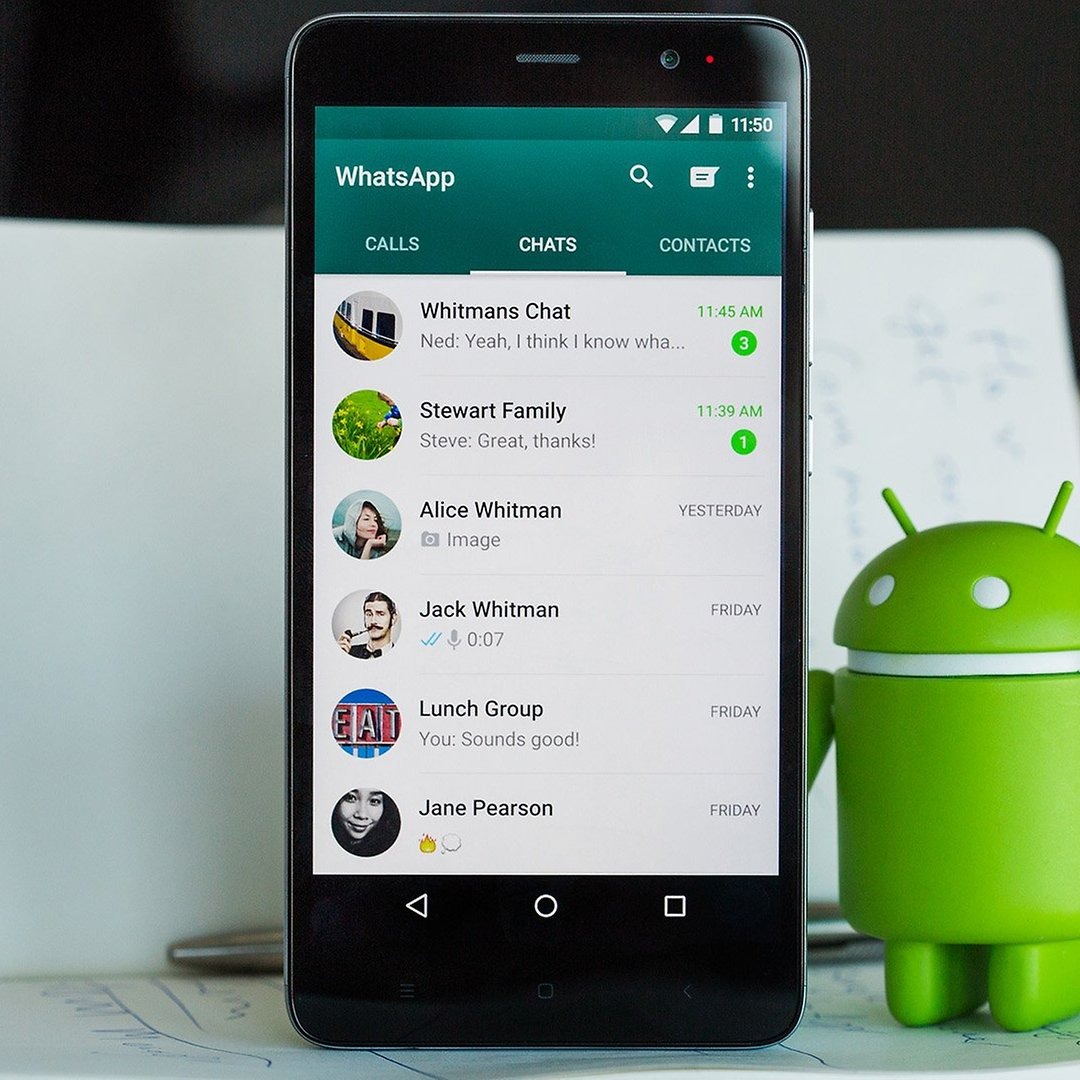
Де WhatsApp зберігає резервні копії
За замовчуванням резервна копія всіх переписок створюється в месенджері раз на добу. Тому, якщо ви випадково видалите бесіду, її можна буде відновити самостійно з резервної копії.
Цей процес відбувається щодня о другій годині ночі. Під час відновлення бекапів ваші чати будуть такими ж, якими вони були на той момент. Усе, що було після цього, не відновиться, якщо ви, звісно, не виконували резервне копіювання вручну.
Де зберігаються резервні копії чатів WhatsApp? У пам’яті вашого пристрою або, на карті пам’яті, Google Диску для Android або на iCloud для iPhone. Все залежить від того, що ви вибрали в налаштуваннях (за замовчуванням — у пам’яті телефону).
Відкрийте файловий менеджер і знайдіть у кореневій папці систему «WhatsApp». Усередині буде ще одна директорія — Databases, яка містить усі резервні копії.
Як створити локальну резервну копію у WhatsApp
Для Android:
- Відкрийте WhatsApp → Налаштування → Чати → Резервна копія чатів.
- Виберіть, куди зберігати дані: в хмару або в пам’ять телефону.
- Вкажіть частоту копіювання (щодня, раз на тиждень, раз на місяць або вручну).
- Натисніть Створити копію.
Для iPhone:
- Перейдіть у Налаштування WhatsApp → Чати → Резервна копія.
- Увімкніть Автоматичне копіювання.
- Натисніть Створити копію для негайного збереження даних.
Віртуальная копія на Google Диск
При віртуальному резервному копіюванні відбувається збереження ваших розмов у хмарі. У випадку з андроїд-пристроями це Google Диск. Такий підхід надійніший, адже з хмари інформація сама по собі не зникне, а ось телефон можна втратити, зламати тощо. Особливо якщо ви раптом зібралися змінювати свій смартфон, зробіть віртуальне копіювання даних у Google Диск.
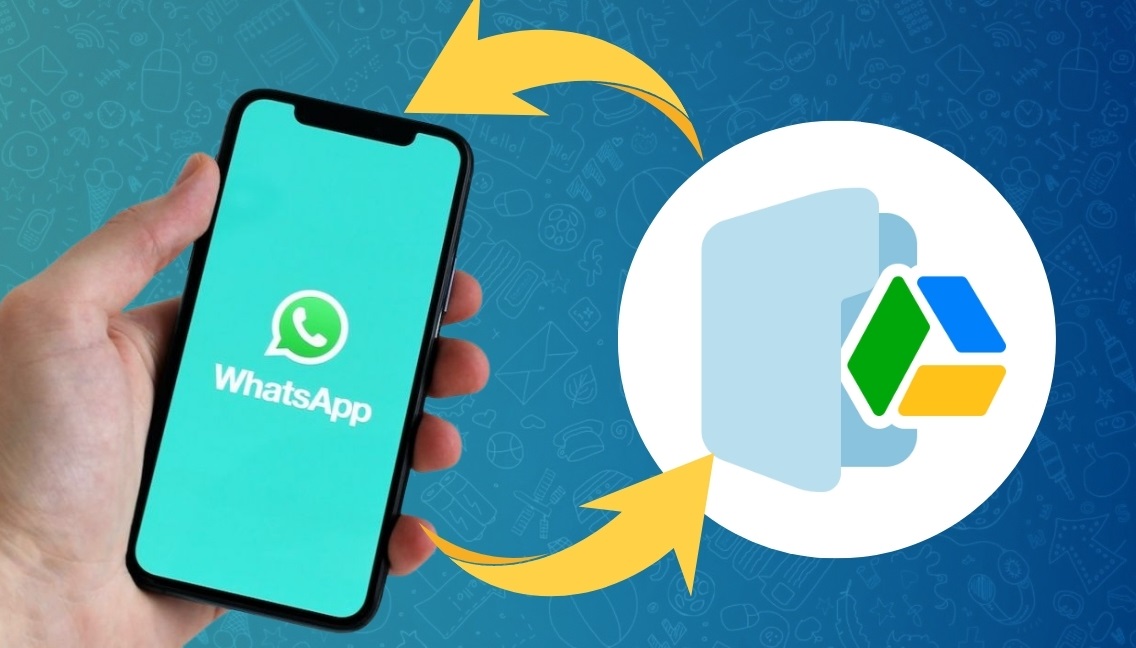
На рівні з локальним, віртуальні копії також можна здійснювати в автоматичному режимі. Ви самі можете задати, як часто створювати бекапи. Для цього зробіть наступне:
- Зайдіть у налаштування в розділ чатів
- Виберіть резервні копії
- Далі ви побачите Google Drive
- Виберіть обліковий запис, де будуть зберігатися ваші переписки
- Далі задайте періодичність, з якою будуть створюватися резервні копії даних.
За замовчуванням відеозаписи не включаються в копіювання для економії пам’яті. Якщо вони також вам потрібні, натисніть відповідну кнопку.
Зараз, коли ваші діалоги знаходяться в хмарі, для відновлення їх буде потрібен доступ до інтернету.
Як зберегти чати WhatsApp на в iCloud
На iPhone зробити резервну копію WhatsApp можна так само, як і на Android. Автоматичне копіювання створюється з такою ж періодичністю, але ви також можете створювати бекапи вручну. Крім того, на iPhone є можливість зберігати бесіди в iCloud.
Щоб це зробити, вам потрібно:
- Відкрити месенджер.
- Увімкнути налаштування, розділ чатів.
- Вибрати пункт Копіювання.
Тут ви можете створити одну копію або налаштувати автоматичне резервне копіювання з заданою періодичністю:
- Для першого варіанту натисніть Створити копію. Всі чати будуть збережені.
- Для другого виберіть, коли будуть створюватися бекапи і як часто. Також натискайте Додати відео, якщо хочете, щоб ваші відеозаписи також копіювались.
Як видалити бази даних повідомлень WhatsApp
Видалити резервну копію WhatsApp так само просто. Якщо вам раптом знадобиться це зробити, пам’ятайте, що прочитати переписки зі збереженої бази даних можна буде тільки з вашого телефону, і ні з якого іншого.
Видалити збережені дані в WhatsApp можна, як звичайні файли на вашому телефоні:
- Відкрийте пам’ять свого смартфона в кореневій директорії.
- Знайдіть там папку WhatsApp.
- Всередині неї буде ще одна папка з назвою Databases.
- Це папка зі всіма базами ваших чатів. Видаліть її, і всі резервні копії зітруться разом із нею. При створенні нових копій ця папка з’явиться знову.

Як відновити повідомлення WhatsApp
Якщо ви перевстановили додаток або купили новий телефон, просто встановіть WhatsApp і увійдіть у свій акаунт. Месенджер автоматично запропонує відновити дані з останньої резервної копії. Підтвердіть дію, і всі чати повернуться на місце!
Видалили важливі повідомлення? Не хвилюйтеся, ви завжди можете відновити резервну копію WhatsApp на Android і iPhone. Як це зробити для обох платформ, читайте нижче.
Для Android
- Увійдіть в розділ Чати в налаштуваннях.
- Виберіть Резервні копії (або Бази даних, залежно від версії).
- Натисніть Відновити.
- Якщо месенджер виводить помилку про те, що резервні копії не знайдено, це може означати:
- Резервні копії на вашому телефоні, планшеті чи флеш-картці пошкоджені або видалені.
- Ви намагаєтеся відновити резервні копії з іншого аккаунта.
- Резервні копії знаходяться не на тому Google Drive, до якого ви підключені.
Для iPhone
- Перейдіть в месенджер.
- Натисніть Налаштування.
- Виберіть Чати → Резервні копії.
- Натисніть Відновити з iCloud.
Можливі проблеми
Якщо під час резервного копіювання виникли проблеми, перед їх усуненням перевірте, чи підключено ваш телефон до Інтернету.
Якщо з’єднання є, але нестабільне, спробуйте переключити з мобільного Інтернету на Wi-Fi або навпаки.
При використанні мобільної мережі перевірте кількість залишкового трафіку. Відновлення баз даних може вимагати значно більше даних, ніж звичайне спілкування. Якщо трафік закінчиться в процесі, відновлення буде перерване.
На вашому пристрої може бути недостатньо вільної пам’яті для збереження всіх чатів. Перевірте це в налаштуваннях і при необхідності видаліть непотрібні файли чи додатки. Для текстових повідомлень не потрібно багато місця, навіть якщо їх дуже багато, вони повинні займати не більше 100 МБ.
Можливо, ваше пристрій не може підключитися до хмарного сховища. Для цього прив’яжіть його до свого облікового запису в Google Drive або iCloud, а потім відкрийте WhatsApp і зв’яжіть хмару з ним.
Перевірте версію месенджера, яка встановлена на вашому пристрої. Якщо додаток не оновлений, завантажити бази даних ваших чатів не вдасться.