
Функція Архівувати чат дозволяє приховати чат на екрані Чати та звернутися до нього пізніше за потреби. Ви можете архівувати групові або персональні чати для кращої організації переписки.
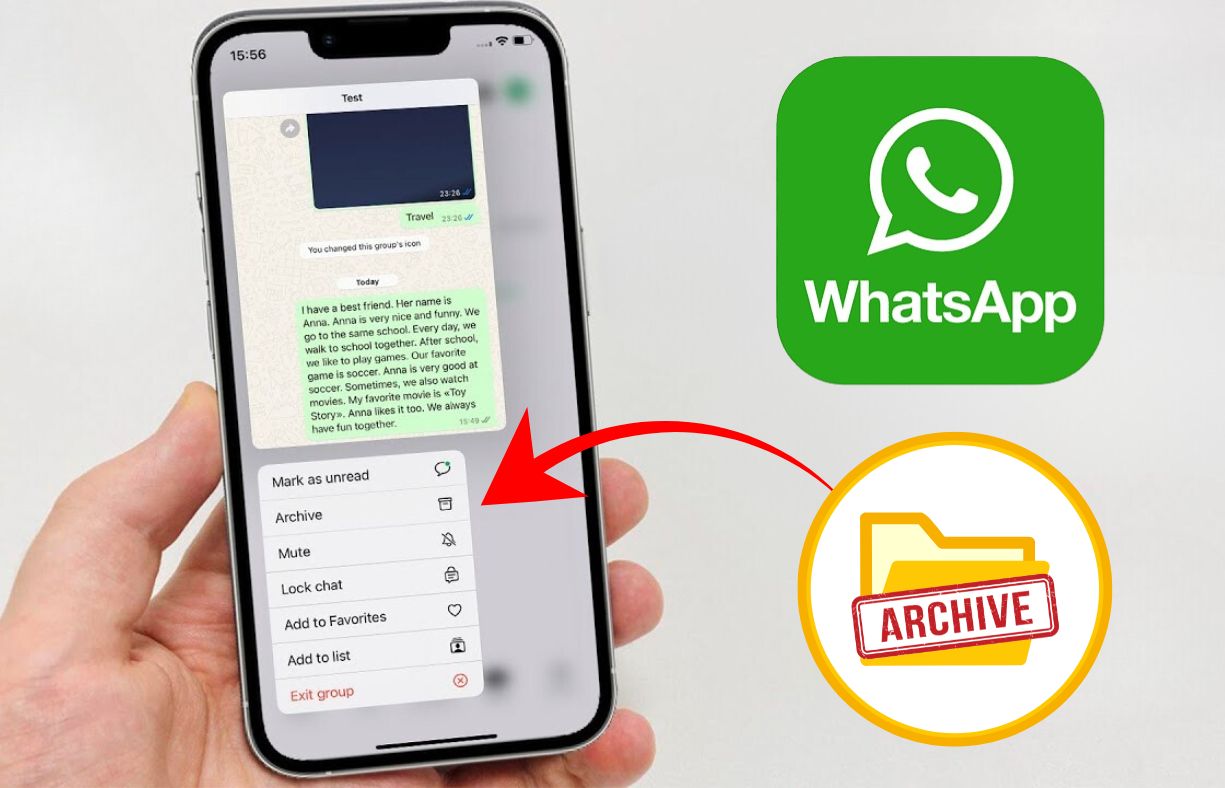
Архівування чатів включає такі можливості:
- Заархівовані чати відображаються у спеціальній категорії Архівні чати у верхній частині вкладки Чати.
- Ви можете налаштувати, щоб чати залишалися в архіві навіть під час отримання нових повідомлень. Для цього перейдіть у Налаштування > Чати та увімкніть відповідну опцію.
Щоб заархівувати чат
- На екрані Чати проведіть пальцем зліва направо по чату, який потрібно заархівувати.
- Оберіть Архівувати.
Також можна заархівувати всі чати одночасно, перейшовши у Налаштування WhatsApp > Чати > Архівувати всі чати.
Щоб переглянути заархівовані чати
У вкладці Чати прокрутіть екран угору та натисніть на категорію Архівні чати. Більш детально про те, як зберігати історію чатів можно дізнатися в цій статті.
Щоб розархівувати чат
- Відкрийте розділ Архівні чати.
- Проведіть пальцем справа наліво по чату та оберіть Розархівувати.
Або:
- У вкладці Чати скористайтеся пошуком.
- Введіть назву чату або текст із переписки, який ви хочете розархівувати.
- Проведіть пальцем зліва направо по потрібному чату та оберіть Розархівувати.
Якщо опція Залишати чати в архіві вимкнена, чат автоматично розархівується при отриманні нового повідомлення.