
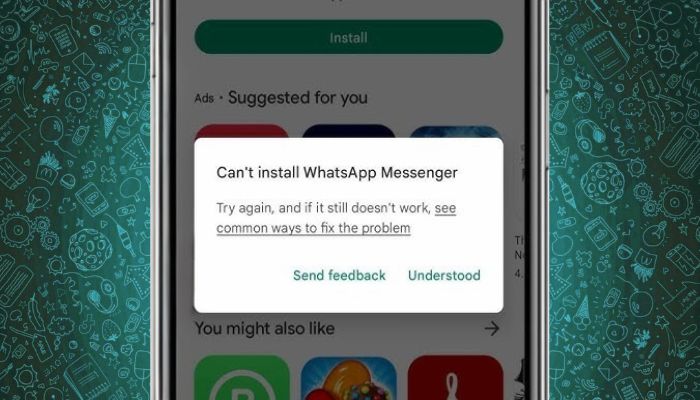
При оновленні WhatsApp через Google Play Маркет можуть виникати різні проблеми. Зазвичай вони пов’язані з налаштуваннями Google Play, обліковим записом Google, проблемами на пристрої або недостатнім місцем у пам’яті пристрою. Якщо у вас виникли труднощі з оновленням WhatsApp у Google Play Маркеті, ви можете побачити одне з таких повідомлень про помилку:
- «Недостатньо місця на пристрої»
- «Цей додаток несумісний із вашим пристроєм Android»
- «Недоступно у вашій країні»
- Код помилки
Що робити у випадку появи таких повідомлень під час спроби оновити WhatsApp на Android, ви дізнаєтеся з цієї статті.
Недостатньо місця на пристрої
Якщо у вас не виходить встановити WhatsApp через недостатнє місце на пристрої, спробуйте очистити кеш та дані Google Play Маркету:
- Перейдіть у Налаштування > Додатки > Google Play Маркет > Сховище > Очистити кеш, а також Очистити дані.
- Перезавантажте пристрій, а потім спробуйте знову встановити WhatsApp.
Якщо проблема не зникла, ось декілька порад щодо звільнення місця на телефоні:
- Очистіть кеш пристрою. Для цього перейдіть у Налаштування > Пам’ять, виберіть пункт Кешовані дані і очистіть їх.
- Перенесіть дані та додатки на зовнішню SD-карту.
- Видаліть старі дані та додатки, які ви більше не використовуєте.
- Перегляньте приховані папки WhatsApp за допомогою файлового менеджера:
- Папка для відео: /WhatsApp/Media/WhatsApp Videos/Sent.
- Папка для зображень: /WhatsApp/Media/WhatsApp Images/Sent.
- Папка для голосових повідомлень: /WhatsApp/Media/WhatsApp Voice Notes.
Для встановлення або оновлення додатків зазвичай Google рекомендує залишати щонайменше 1 ГБ вільного простору.
Увага: Пам’ятайте, якщо ви видалите зображення, голосові повідомлення або відео WhatsApp, ви більше не зможете їх переглянути чи прослухати. У разі необхідності переконайтесь, що створили резервну копію важливих даних у Google Диску або іншому сховищі.
Недоступно у вашій країні
Помилка «Недоступно у вашій країні» виникає, коли неможливо встановити або оновити WhatsApp через Google Play Маркет через регіональні обмеження. Причини можуть включати невідповідність регіональних налаштувань облікового запису Google, використання VPN або обмеження в певних країнах.
Вирішити проблему можна, змінивши регіон в обліковому записі Google, вимкнувши VPN або завантаживши APK-файл WhatsApp з офіційного сайту.
Цей додаток несумісний із вашим пристроєм Android
Помилка «Цей додаток несумісний із вашим пристроєм Android» виникає, коли версія Android на вашому пристрої не відповідає мінімальним вимогам WhatsApp. Це може бути спричинено застарілою операційною системою, моделлю пристрою, яка не підтримується, або збоями в роботі Google Play Маркету.
Щоб вирішити проблему, оновіть Android до останньої доступної версії, перевірте налаштування Google Play або завантажте APK-файл WhatsApp з офіційного сайту.
Код помилки
Помилки з кодами, такими як 101, 403, 413, 481, 491, 492, 495, 498, 504, 911, 919, 920, 921, 923, 927 та 941, можуть виникати під час установки або оновлення WhatsApp через Google Play Маркет. Ці помилки часто пов’язані з проблемами на пристрої, налаштуваннями Google Play або збоями в роботі мережі. Ось кілька кроків для їх усунення:
- Перезавантажте пристрій. Це допоможе усунути тимчасові проблеми, які можуть заважати нормальній роботі Google Play.
- Очистіть кеш та дані Google Play Маркет. Для цього перейдіть у «Налаштування» > «Програми» > «Google Play Маркет» і виберіть «Очистити кеш» та «Очистити дані».
- Перевірте з’єднання з інтернетом. Переконайтеся, що ваше підключення стабільне, оскільки проблеми з мережею можуть призвести до збоїв у завантаженні.
- Переконайтеся, що на пристрої достатньо вільного місця. Помилки можуть виникати, якщо на пристрої недостатньо пам’яті для завантаження додатка.
- Оновіть Google Play. Іноді помилки пов’язані з застарілою версією магазину. Перевірте наявність оновлень для Google Play через налаштування.
- Перевірте налаштування облікового запису Google. Помилки, такі як 481 і 491, можуть виникати через проблеми з вашим обліковим записом, для їх усунення спробуйте вийти та знову увійти в Google Play.
У разі інших помилок, таких як «Помилки RPC» або «Неприпустимий файл пакета», рекомендується також очистити кеш і дані додатка, а потім спробувати знову встановити WhatsApp. Дотримуючись цих рекомендацій, можна виправити більшість помилок і встановити або оновити WhatsApp без проблем.