
Завантажити WhatsApp для Windows 11 повну версію за прямими посиланнями з офіційного сайту без реєстрації. Цей месенджер підкорив серця двох мільярдів користувачів у всьому світі. Його використовують на різних пристроях і операційних системах, і Windows 11 не є винятком.
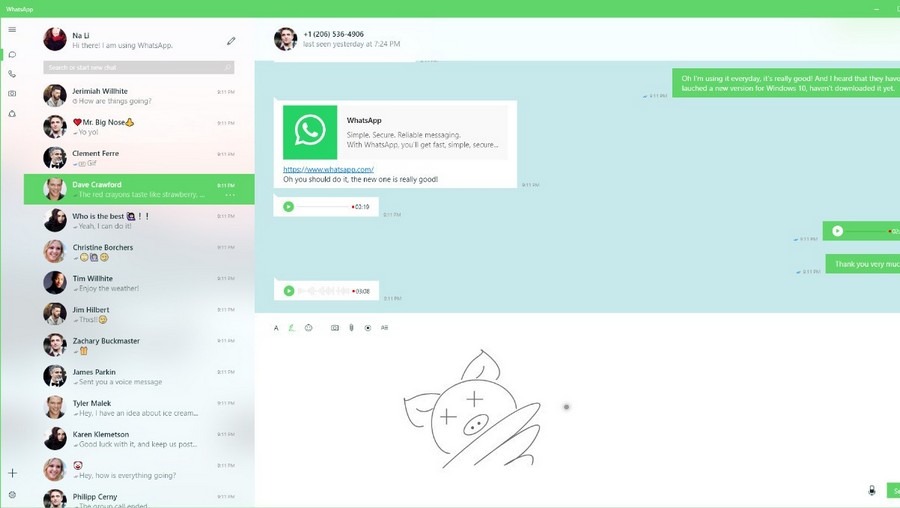
Встановивши WhatsApp на свій ПК, ви отримаєте повний набір функцій, доступних у мобільній версії: дзвінки, переписки, групи, стікери та багато іншого. Також ви зможете підключити свій акаунт і спілкуватися з двох пристроїв одночасно.
Месенджер не потребує багато вільного місця, може працювати у фоновому режимі, знижуючи споживання ресурсів, і дозволяє спілкуватися з ким завгодно без жодних обмежень. Також WhatsApp для Windows 11 має й інші переваги:
- Програма повністю безкоштовна та має лише одну платну функцію – дзвінки на мобільні й стаціонарні телефони. Ця опція не є обов’язковою (виклики через WhatsApp залишаються безкоштовними) і потрібна здебільшого для того, щоб дзвонити за кордон або навпаки додому, перебуваючи у роумінгу.
- Високоякісний зв’язок навіть за слабкого сигналу інтернету. Цей месенджер для Windows 11 завжди забезпечує чисті виклики без перешкод, що відрізняє його від багатьох інших додатків для спілкування.
- Надіслані файли у WhatsApp не стискаються, що дає змогу отримувати зображення та відео в тому ж якості, у якому вони були надіслані.
- Реєстрація акаунта займає всього кілька хвилин. Вам не потрібно вигадувати логін і пароль, оскільки створення облікового запису відбувається за номером телефону та його підтвердженням через код із SMS (ця послуга безкоштовна).
- Виконайте нескладні налаштування WhatsApp — і месенджер одразу готовий до використання.

Як встановити месенджер на Windows 11
Щоб почати користуватися месенджером на своєму ПК, вам необхідно завантажити його інсталятор – завантажити WhatsApp на Windows 11 безкоштовно з офіційного сайту, перейшовши за кнопкою нижче.
Запустивши завантажений файл, дотримуйтесь інструкцій на екрані, щоб вибрати папку для розміщення програми та почати процес встановлення.
Далі вам потрібно увійти у свій обліковий запис. Для цього відкрийте WhatsApp на смартфоні та запустіть сканер QR-кодів у меню. На комп’ютері введіть номер телефону, щоб отримати код. Відскануйте його, і ви зможете почати користуватися застосунком на Windows 11.