
Щоб ви могли повноцінно спілкуватися, додаток WhatsApp тепер доступний як на телефоні, так і на ноутбуці чи комп’ютері. Веб-версія WhatsApp — це доповнення до вашого облікового запису WhatsApp на телефоні, однак функціонує вона на комп’ютері.
Усі повідомлення, які ви надсилаєте та отримуєте, повністю синхронізуються між вашим телефоном і комп’ютером, і ви можете бачити їх на обох пристроях. Будь-які дії, які ви виконуєте на своєму телефоні, відображатимуться у WhatsApp Web, і навпаки.
Як користуватися WhatsApp Web?
WhatsApp Web — це не окремий обліковий запис у WhatsApp. Використовуючи WhatsApp на комп’ютері та телефоні, ви отримуєте доступ до одного й того ж облікового запису з обох пристроїв.
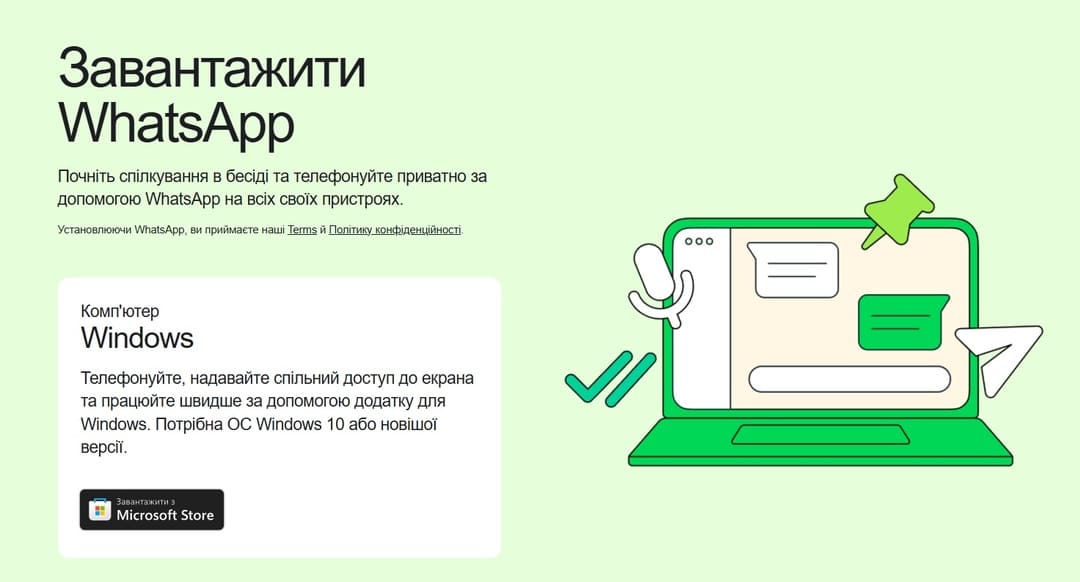
Мінімальні вимоги для використання WhatsApp Web:
- Вам потрібен активний обліковий запис у WhatsApp на вашому телефоні.
- Вам знадобиться стабільне інтернет-з’єднання як на телефоні, так і на комп’ютері.
- Необхідно використовувати останню версію таких браузерів на вашому комп’ютері: Google Chrome, Firefox, Opera або Safari.
Початок роботи в WhatsApp Web
Запустіть WhatsApp на своєму телефоні та комп’ютері.
- На Android: перейдіть у Чати > Меню > WhatsApp Web.
- На Windows Phone: перейдіть у Меню > WhatsApp Web.
- На iPhone: зайдіть у Налаштування > WhatsApp Web.
- Скануйте QR-код на екрані комп’ютера за допомогою свого телефону.
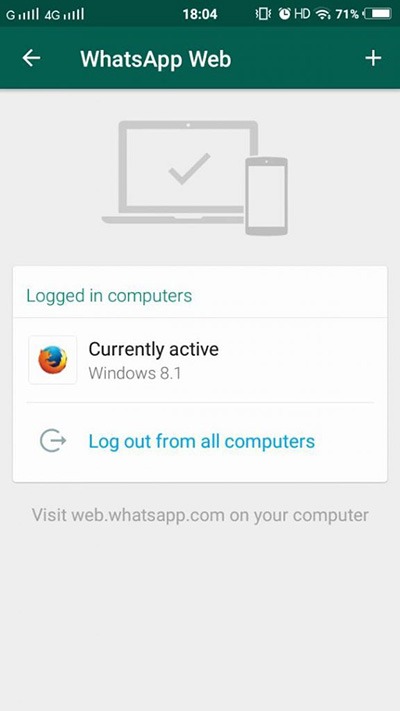
На своєму телефоні перейдіть у WhatsApp Web, щоб побачити перелік комп’ютерів, на яких виконано вхід, або щоб вийти з активної сесії в WhatsApp Web.
Увага: щоб уникнути додаткових витрат за використання мобільного інтернету, під час роботи з WhatsApp Web рекомендуємо підключитися до Wi-Fi.
Тепер ви можете використовувати WhatsApp не лише на своєму смартфоні, але й у одному з веб-браузерів.
Підходящі браузери для WhatsApp Web
Раніше веб-версію можна було використовувати лише через Google Chrome, але тепер вона доступна в багатьох браузерах, наприклад:
- Google Chrome
- Microsoft Edge
- Opera
- Safari
- Firefox
Якщо щось піде не так, у першу чергу спробуйте оновити свій браузер.
Web-версія не є повною заміною мобільного додатка, а лише доповнює його. Використовувати WhatsApp Web без попередньої установки додатка на смартфон неможливо.
Ця версія програми по суті є розширенням WhatsApp для мобільних пристроїв на платформах iOS, Android, Windows Phone.
Детальна інструкція з налаштування Вацап веб-версія
Як працює дана програма? Все дуже просто! Клієнт Вацап для браузера копіює діалоги з вашого смартфона прямо на монітор ПК. Для того, щоб встановити та налаштувати додаток Вацап у браузері, знадобиться пара хвилин вашого часу і кілька нескладних послідовних дій.
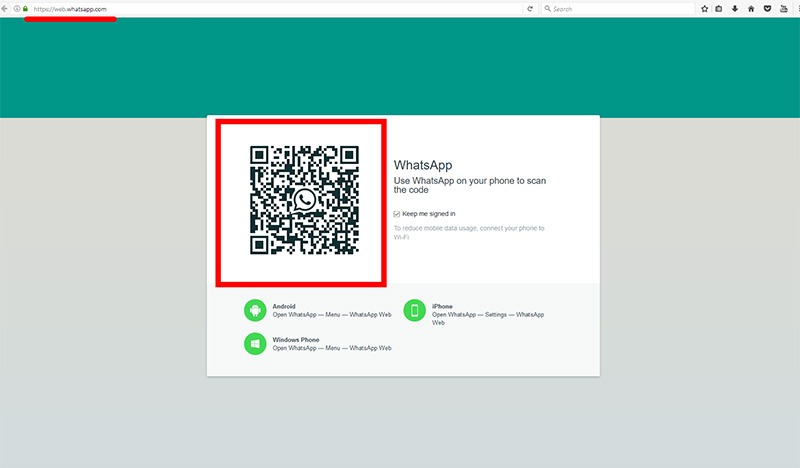
На своєму комп’ютері увійдіть у браузер, потім відкрийте офіційну сторінку розробника, де знайдете QR-код програми. Для цього перейдіть за кнопкою внизу сторінки.
На мобільному пристрої запустіть програму, потім натисніть на кнопку меню (три точки у верхньому правому куті) і виберіть WhatsApp Web (Вацап Веб).
Ваш мобільний телефон знаходиться в режимі сканування QR-коду, тому піднесіть його ближче до екрана монітора.
Тепер ваш комп’ютер має повний доступ до діалогів з мобільного пристрою.
Ні в якому разі не відключайте програму на смартфоні, там вона також має бути запущена.
Не хвилюйтесь! Керувати своїми підключеннями до комп’ютерів і відключатися від них ви можете в налаштуваннях WhatsApp Web. Це вкрай зручно з точки зору конфіденційності свого облікового запису, особливо якщо ви тимчасово використовували ноутбук друга, сестри чи вашого просунутого дідуся.
Пам’ятайте, що для коректної роботи системи ваш смартфон обов’язково має мати доступ до Інтернету.
Як користуватися?
Насправді тут усе так само просто, як і на смартфоні:
- ви можете писати повідомлення та змінювати аватар;
- встановлювати будь-які налаштування чатів, сповіщень та іншого;
- змінювати інформацію про себе.
У Web версіі додатку WhatsApp усе працює інтуїтивно та зрозуміло.
Переваги
- Якщо ви багато переписуєтеся, то, безсумнівно, оціните той факт, що набирати текст зі стандартної клавіатури комп’ютера набагато зручніше.
- Ви можете використовувати цю версію на планшетах, для яких немає офіційних версій, або на застарілих версіях macOS та Windows.
- Усі зміни автоматично синхронізуються з мобільною версією програми.