
Хоча Windows Phone уже не отримує оновлень WhatsApp, доступні налаштування сповіщень все ще дозволяють зробити спілкування більш зручним. Підтримка Windows Phone вже повністю завершена, але WhatsApp на цій платформі все ще надає базові налаштування сповіщень. Спробуйте налаштувати їх під свої вподобання, щоб не пропустити важливі повідомлення.
Давайте розглянемо, які можливості доступні та як ними скористатися.
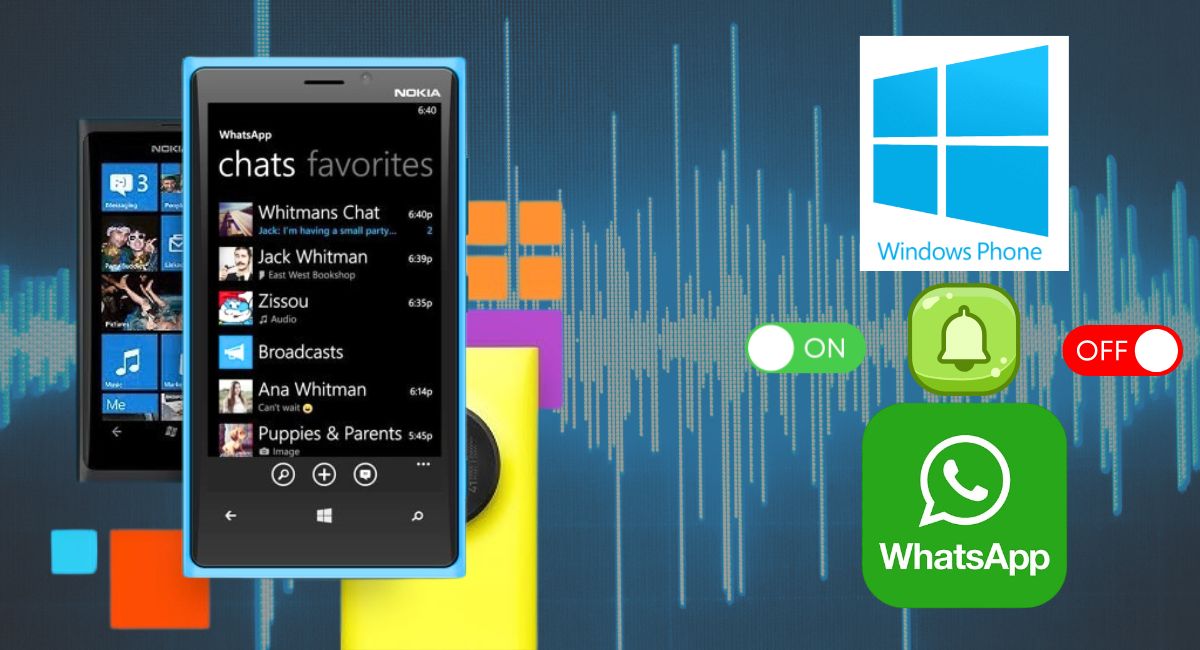
Загальні налаштування сповіщень
Щоб налаштувати сповіщення в WhatsApp на Windows Phone, виконайте такі дії:
- Запустіть WhatsApp.
- Перейдіть у Налаштування > Сповіщення.
У цьому розділі ви зможете:
- Увімкнути або вимкнути сповіщення для індивідуальних і групових чатів.
- Вибрати звук сповіщення зі списку стандартних мелодій (власні мелодії не підтримуються).
- Налаштувати відображення сповіщень про вхідні повідомлення, коли ви використовуєте додаток.
- Вибрати, чи показувати вміст вхідних повідомлень у банері сповіщень. Зверніть увагу, що ця функція недоступна для Windows Phone 7.
Індивідуальні налаштування сповіщень
Якщо ви хочете налаштувати сповіщення для грипових та окремих чатів, виконайте наступні кроки:
- Відкрийте потрібний чат.
- Натисніть Інформація про групу (для групового чату) або Інформація (для індивідуального чату).
- Виберіть Користувацькі сповіщення або Без звуку, щоб вимкнути звук для цього чату.
Додаткові налаштування для Windows Phone 8.1
Для користувачів Windows Phone 8.1 доступні додаткові параметри через системні налаштування пристрою:
- Перейдіть у Налаштування Windows Phone > Сповіщення + дії > WhatsApp.
- Тут ви зможете:
- Вимкнути всі звуки сповіщень для вхідних повідомлень у WhatsApp, вибравши Немає в розділі Звуки сповіщення.
- Увімкнути або вимкнути відображення банерів сповіщень у верхній частині екрана.
Корисні поради
- Налаштування звуків сповіщень доступні тільки для Windows Phone 8 з оновленням GDR 3 і новіших версій операційної системи.
- Обраний звук сповіщень працюватиме лише в тому випадку, якщо додаток активний або працює у фоновому режимі.
- Переконайтеся, що режим сповіщень на телефоні не встановлено як Беззвучний або Тільки вібрація, інакше звуки сповіщень не відтворюватимуться.