
Інсталюючи додаток WhatsApp на смартфон, ви можете використовувати всі можливості цього месенджера в повній мірі: безкоштовні аудіо- та відеодзвінки, текстові й голосові повідомлення, обмін відео, фотографіями та іншими файлами. Але одного телефону користувачам стає недостатньо, тому виникає питання: чи можна встановити WhatsApp на комп’ютер і як ним користуватися. Встановити додаток на комп’ютер дійсно можна, і зараз для цього навіть не потрібен емулятор.
Чи можна завантажити WhatsApp на комп’ютер?
Звісно, можна. Раніше для цього потрібно було встановлювати спеціальний андроїд-емулятор, але зараз такі складнощі не потрібні, хоча й не забороняються. Щоб використовувати WhatsApp на ПК з операційною системою Windows, навіть необов’язково завантажувати комп’ютерну версію. Можна скористатися веб-версією, зайшовши в неї через будь-який браузер.
Як користуватися веб-версією
Якщо ви вирішили використовувати веб-версію WhatsApp, вам потрібно буде виконати кілька простих кроків:
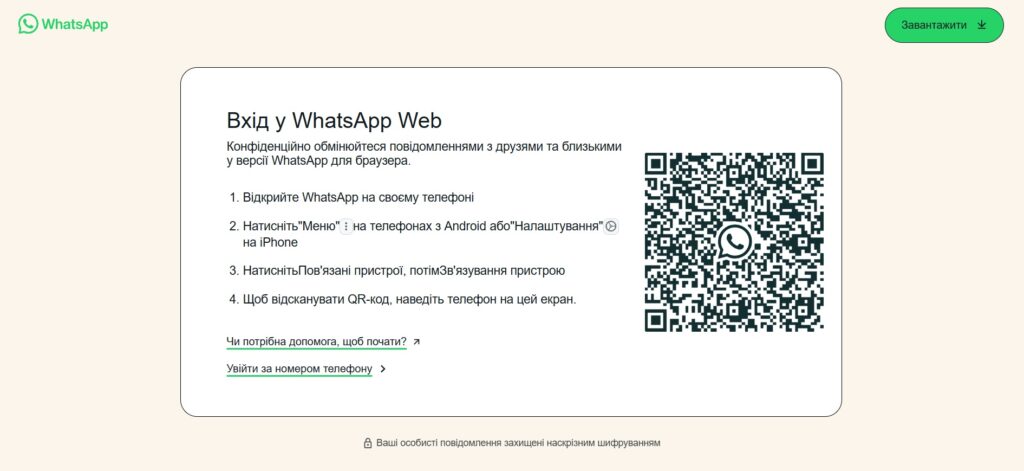
- Зайти на офіційний сайт WhatsApp. Він завжди працює та доступний у будь-якій країні. Оберіть там веб-версію.
- Далі вам запропонують відсканувати QR-код. Не хвилюйтеся, це необхідно для синхронізації мобільної та веб-версії WhatsApp. Відкрийте месенджер на своєму смартфоні. У ньому знайдіть розділ Чати, відкрийте меню та виберіть вкладку WhatsApp Web.
- Тепер вам потрібно лише навести камеру телефону на код, що відображається на екрані комп’ютера. Вітаємо, ви впоралися, і тепер можете користуватися веб-версією WhatsApp на своєму комп’ютері.
Клієнт WhatsApp для комп’ютера
Якщо ви все ж бажаєте завантажити повноцінний клієнт WhatsApp і встановити його на свій комп’ютер, вам також потрібно буде виконати кілька нескладних дій:
- Завантажити версію WhatsApp для комп’ютера з офіційного сайту, попередньо обравши свою операційну систему та її розрядність.
- Відкрити завантажений інсталятор на комп’ютері та увійти у WhatsApp на смартфоні. Усе, як і для веб-версії, — телефону потрібно буде відсканувати QR-код.
- На смартфоні виконуємо ті самі дії, що й для веб-версії: у розділі Чати вибираємо пункт WhatsApp Web, скануємо код, після чого авторизація на комп’ютері відбудеться автоматично.
- Щоб ПК-версія WhatsApp продовжувала працювати, не виходьте з програми на телефоні.
Bluestacks

Що робити, якщо WhatsApp не встановлюється на комп’ютер, а веб-версія не працює? У такому випадку можна скористатися класичним варіантом і встановити WhatsApp на комп’ютер через Android-емулятор. Хоча це більше не є найзручнішим способом, для деяких ситуацій це може бути корисно. Ось, що потрібно зробити:
- Спершу завантажте Bluestacks і встановіть його на свій комп’ютер.
- У програмі Bluestacks зайдіть у Play Market і завантажте WhatsApp.
- Увійдіть до облікового запису, ввівши номер телефону, так само, як при вході з мобільного телефону.
Емулятор дозволить використовувати WhatsApp навіть без смартфона, але доведеться вручну додавати контакти, оскільки синхронізація з телефоном недоступна.
Хоча цей спосіб вже не такий актуальний, як веб-версія або офіційний настільний додаток, він все ще може стати в нагоді, якщо інші варіанти недоступні.
Як вийти з WhatsApp на комп’ютері
Якщо ви хочете вийти з WhatsApp на комп’ютері, потрібно не лише закрити програму на ПК, але й завершити сесію на телефоні. Для цього зайдіть у меню WhatsApp на смартфоні, знайдіть вкладку WhatsApp Web і завершіть відкриту сесію. Це важливо зробити, щоб ніхто інший після вас не зміг скористатися вашим WhatsApp на цьому ж комп’ютері, особливо якщо ПК вам не належить.
Як бачите, користуватися WhatsApp на комп’ютері можна без складних установок емуляторів чи інших проблем. Хоча їх використання не заборонено, варто пам’ятати, що комп’ютерна версія має певні обмеження, наприклад, з неї неможливо здійснювати дзвінки.