
Якщо ви випадково видалили повідомлення в WhatsApp, відновити їх можна тільки в тому випадку, якщо у вас заздалегідь була налаштована резервна копія в iCloud. Справа в тому, що історія чатів не зберігається на серверах WhatsApp, тому без копії відновити дані не вдасться.
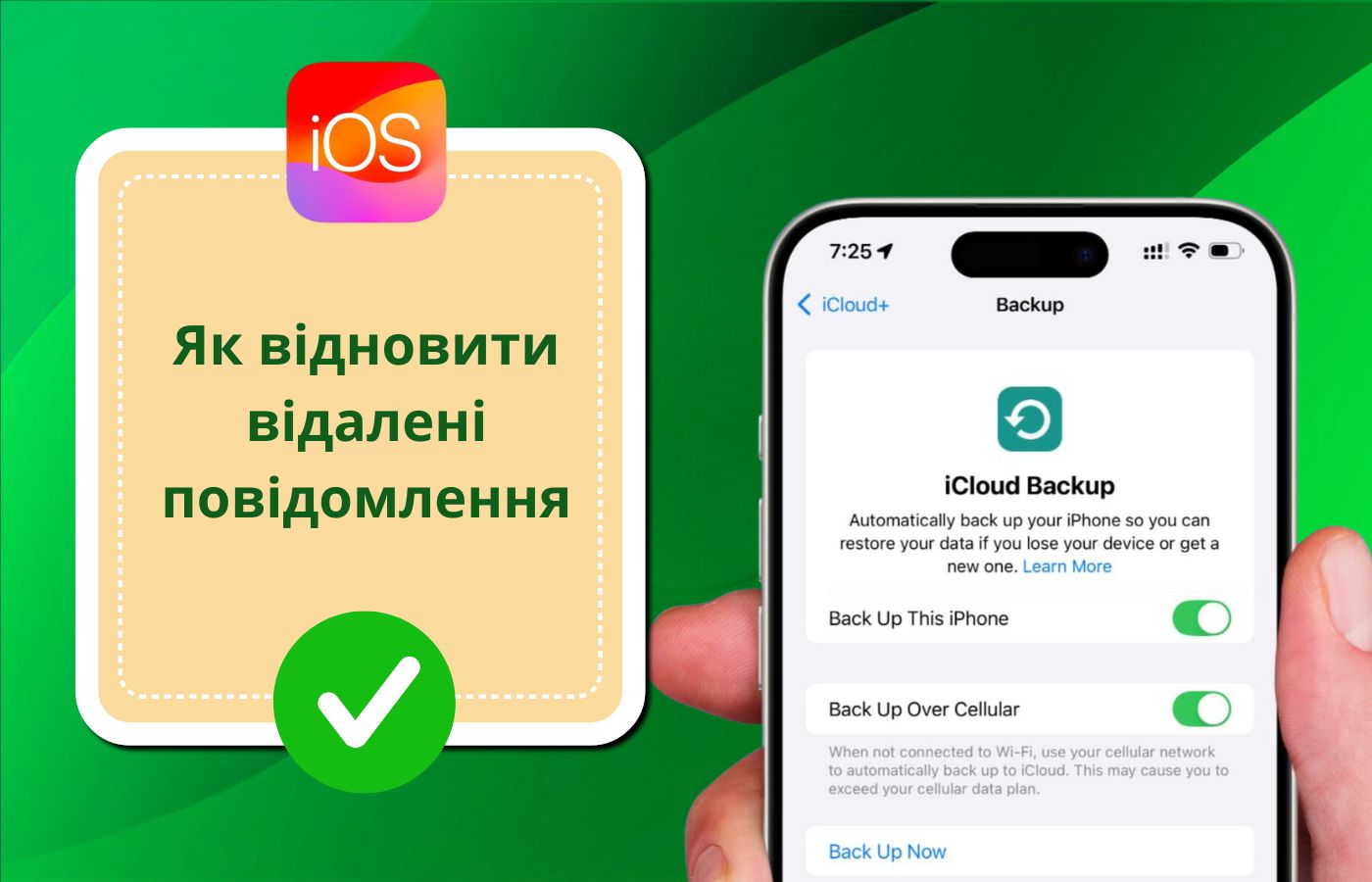
Як зробити резервну копію WhatsApp в iCloud
Щоб ваші чати та файли були надійно захищені, регулярно створюйте резервні копії. Це можна зробити вручну або налаштувати автоматичне копіювання. Ось як це зробити:
- Відкрийте додаток WhatsApp і перейдіть до Налаштувань.
- Виберіть розділ «Чати», а потім «Резервне копіювання».
- Натисніть «Створити копію», щоб зберегти дані прямо зараз.
Ще більше корисної інформації для роботи на вашому Айфоні ви знайдете в цій рубриці.
Для автоматичного копіювання:
- В розділі «Автоматично» виберіть, як часто WhatsApp буде створювати резервні копії: кожен день, кожен тиждень або кожен місяць.
- Визначте, чи хочете ви включити відео в копію — це можна налаштувати безпосередньо тут.
Процес копіювання може зайняти деякий час, особливо якщо у вас багато файлів. Переконайтеся, що ви підключені до стабільного Wi-Fi, щоб все пройшло швидше.
Відновлення даних з iCloud
Якщо резервна копія існує, виконайте наступні кроки:
- Перевірте дату останнього резервного копіювання в налаштуваннях WhatsApp: розділ «Чати» → «Резервне копіювання».
- Видаліть додаток WhatsApp з пристрою.
- Завантажте WhatsApp з App Store і підтверджуйте свій номер телефону.
- Дотримуйтесь інструкцій на екрані для відновлення чатів.
Що важливо знати
Для створення та відновлення резервної копії необхідно, щоб iPhone відповідав наступним вимогам:
- Встановлена iOS 12 або більш пізня версія.
- Увімкнена функція iCloud Drive: Налаштування iPhone → [ваше ім’я] → iCloud → iCloud Drive.
- Достатньо вільного місця в iCloud та на пристрої.
Також переконайтеся, що використовуєте той самий номер телефону, з яким була створена резервна копія. Спільні облікові записи iCloud дозволяють зберігати дані окремо, тому ваші резервні копії будуть захищені.
Резервне копіювання — це простий і надійний спосіб уникнути втрати даних. Налаштуйте його заздалегідь, щоб бути впевненим у збереженні ваших чатів.
Усунення несправностей з Вацап в iCloud
Якщо у вас виникли труднощі з відновленням або створенням резервної копії WhatsApp з iCloud, можливо, проблема полягає в налаштуваннях вашого акаунту iCloud або пристрою. Ось кілька кроків, які допоможуть вирішити цю проблему:
Перевірте підключення до iCloud
Переконайтеся, що ваш пристрій підключений до iCloud. Перейдіть у Налаштування iPhone і виберіть iCloud. Це необхідно для правильного створення резервної копії.Перевірте, чи включено iCloud Drive
Переконайтеся, що iCloud Drive включено на вашому пристрої. Перейдіть у Налаштування iPhone > [ваше ім’я] > iCloud > iCloud Drive та перевірте, чи активована ця опція.Перевірте вільне місце в iCloud
Переконайтеся, що у вас достатньо місця в iCloud для створення резервної копії. Це можна перевірити в Налаштування iPhone > iCloud > Зберігання. Якщо місця недостатньо, звільніть його або збільшіть обсяг доступного сховища.Створіть резервну копію вручну
Для створення резервної копії вручну відкрийте WhatsApp, перейдіть у Налаштування > Чати > Резервне копіювання та натисніть Створити копію. Для пришвидшення процесу підключіться до стабільної Wi-Fi мережі. Створення резервної копії через мобільні дані може зайняти багато часу.Перевірте номер телефону та iCloud-акаунт
Переконайтеся, що ви використовуєте той самий номер телефону та той самий iCloud-акаунт, з якого була створена резервна копія. Це важливо для правильного відновлення даних.Перевірте вільне місце на пристрої
Переконайтеся, що на вашому iPhone достатньо місця для відновлення резервної копії. Перейдіть у Налаштування iPhone > Основні > Про цей пристрій, щоб перевірити доступне місце.Перевірте версію iOS
Якщо ви створювали резервну копію за допомогою iCloud Drive, для відновлення даних необхідно, щоб на пристрої була встановлена iOS 8 або більш пізня версія.Використовуйте iCloud Drive для відновлення
Переконайтеся, що iCloud Drive включено, якщо на вашому пристрої встановлена версія iOS 8 або вище. Це важливо для відновлення резервних копій, створених за допомогою цієї функції.Спробуйте підключитися до іншої Wi-Fi мережі
Якщо процес відновлення триває занадто довго, спробуйте підключитися до іншої, більш стабільної Wi-Fi мережі. Це допоможе пришвидшити відновлення даних.
Резервні копії WhatsApp на iPhone
Якщо ви раніше створювали резервну копію свого iPhone, використовуючи iCloud, то ви можете відновити свої чати в WhatsApp, відновивши свій iPhone з попередньої резервної копії.
Відправка чатів WhatsApp по електронній пошті
Ви також можете відправити собі по електронній пошті історію чатів WhatsApp, якщо хочете зберегти переписку:
- Відкрийте в WhatsApp чат, який ви хочете відправити по електронній пошті.
- Натисніть на ім’я контакту або на тему групи в панелі навігації.
- Прокрутіть вниз і виберіть Відправити чат по пошті.
- Виберіть З файлами або Без файлів.
- Введіть адресу електронної пошти і натисніть Відправити.