
Якщо ви підтвердили свій новий номер на новому пристрої, але хочете продовжити використовувати старий обліковий запис у WhatsApp, ви можете змінити свій номер у WhatsApp. Розпочніть процес «Змінити номер» на старому пристрої, а потім завершіть його підтвердженням номера, який ви хочете використовувати в WhatsApp, на новому пристрої.
Увага: Пам’ятайте, що процес «Змінити номер» автоматично не переносить історію ваших чатів або медіафайли на новий пристрій. Щоб дізнатися, як вручну перенести історію ваших чатів на новий телефон Android, будь ласка, ознайомтеся з цією статтею.
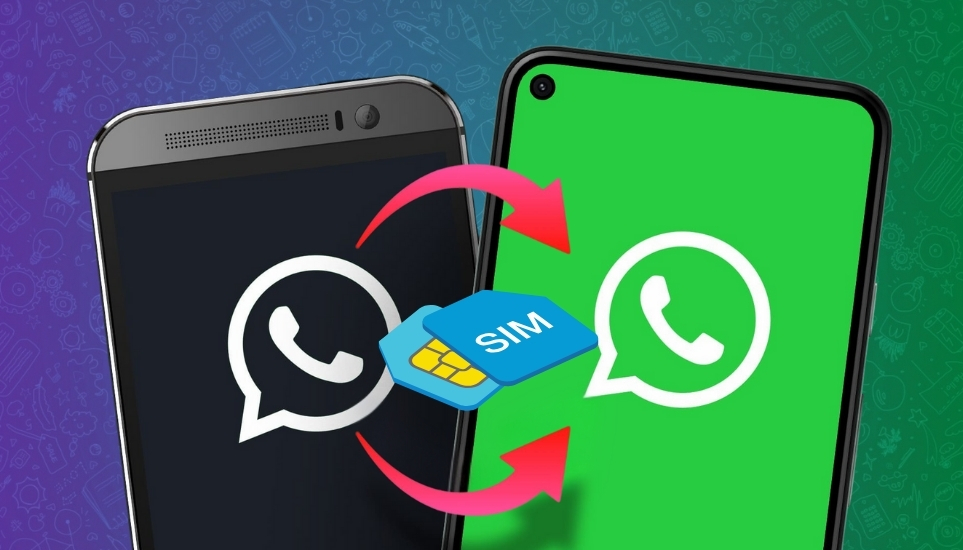
Зміна номера телефону
Переконайтеся, що ваша нова SIM-карта активована на телефоні, який ви хочете використовувати, а потім виконайте наступні дії.
На старому телефоні:
- Відкрийте WhatsApp.
- Перейдіть до Налаштувань WhatsApp > Обліковий запис > Змінити номер.
- Введіть номер, який наразі підтверджено в WhatsApp, у поле «Старий номер».
- Введіть номер, який ви хочете використовувати, у поле «Новий номер».
- Завершіть процес підтвердження.
- Створіть резервну копію вручну, перейшовши до Налаштувань WhatsApp > Чати > Резервна копія чату або Резервне копіювання чатів.
На новому телефоні:
- Перенесіть історію чату зі старого телефону на новий. Щоб дізнатися, як це зробити, ознайомтеся з відповідною інформацією.
- Підтвердьте номер, який ви хочете використовувати в WhatsApp.
Після зміни номера:
- Ваше фото профілю буде перенесено на новий номер.
- За вами збережеться право власності та членство у всіх ваших групах.
- Ваш попередній обліковий запис у WhatsApp, прив’язаний до старого номера, буде видалено.