
Не складе труднощів завантажити та встановити WhatsApp для MacOS. Все буде зрозуміло, якщо скористатися нашою інструкцією. Убедьтеся, що ваш Mac відповідає мінімальним системним вимогам для установки WhatsApp: macOS 10.13 або новіша версія, доступ в Інтернет.
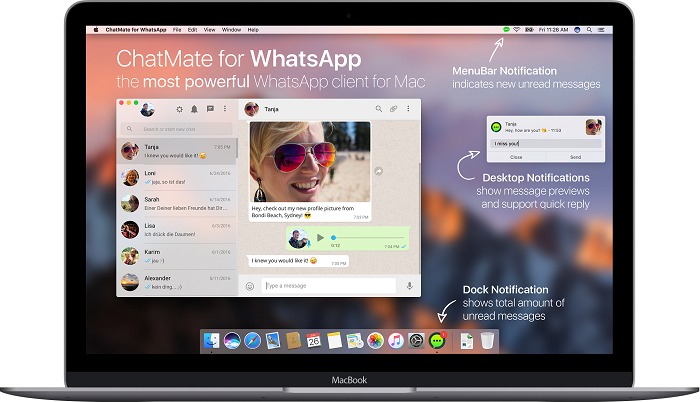
Завантаження, установка та запуск WhatsApp
- Перейдіть на офіційний сайт WhatsApp.
- Натисніть кнопку «Download for Mac» (Завантажити для Mac).
- Завантажте установчий файл WhatsApp, він буде у форматі .dmg.
- Відкрийте завантажений файл .dmg.
- Перетягніть іконку WhatsApp у папку «Програми».
- Перейдіть у папку «Програми» та відкрийте WhatsApp.
- При першому запуску macOS може попросити підтвердити установку програми. Натисніть «Відкрити».
Якщо після декількох спроб месенджер не встановлюється, тут можно дізнатися чому так трапилось.
Налаштування WhatsApp
Після запуску WhatsApp з’явиться вікно, на якому буде показаний QR-код.
- Відкрийте WhatsApp на вашому мобільному пристрої.
- Перейдіть у меню «Налаштування» (на iPhone) або «Меню» (на Android).
- Виберіть «WhatsApp Web» та відскануйте QR-код з екрану Mac.
Після успішного сканування QR-коду ви можете почати використовувати WhatsApp на своєму Mac. Якщо виникли проблеми з установкою, переконайтеся, що ви використовуєте актуальну версію macOS і оновіть її за потреби.
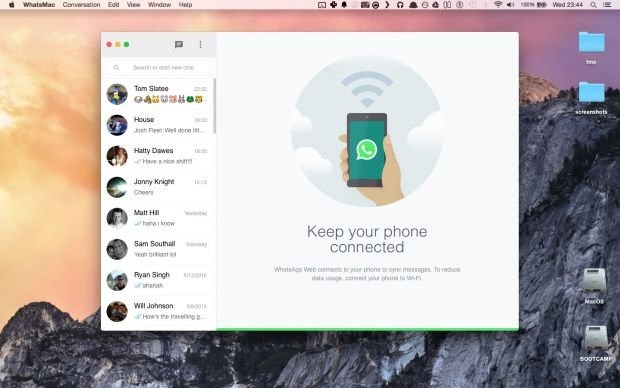
Синхронізація контактів WhatsApp на Mac
Для синхронізації контактів у WhatsApp на Mac не обов’язково використовувати тільки мобільний телефон Apple. WhatsApp Web та версія для Mac працюють з будь-якими пристроями, що підтримують WhatsApp, включаючи телефони на платформі Android.
WhatsApp на Mac відображає контакти, які є на вашому мобільному пристрої (iPhone або Android), оскільки дані синхронізуються через акаунт WhatsApp. Синхронізація контактів не залежить від того, використовуєте ви iPhone чи Android.
Кросплатформеність
WhatsApp на Mac та мобільному телефоні iPhone чи Android працюють однаково. Вам достатньо встановити WhatsApp на мобільний пристрій і відсканувати QR-код з екрану Mac для синхронізації. Ваш мобільний телефон має бути підключений до Інтернету через Wi-Fi або мобільні дані, щоб WhatsApp на Mac міг синхронізувати дані та відправляти повідомлення.
Отже, контакти та повідомлення синхронізуються незалежно від того, використовуєте ви iPhone чи Android. Головне, щоб телефон був підключений до Інтернету, а WhatsApp був встановлений на обох пристроях.